alt属性(altタグ)はSEOに効果がある?正しい書き方・設定方法・確認手順を解説
- 松下 紘平
- 記事制作日2026年6月23日
- 更新日2026年6月26日

- 2いいね!
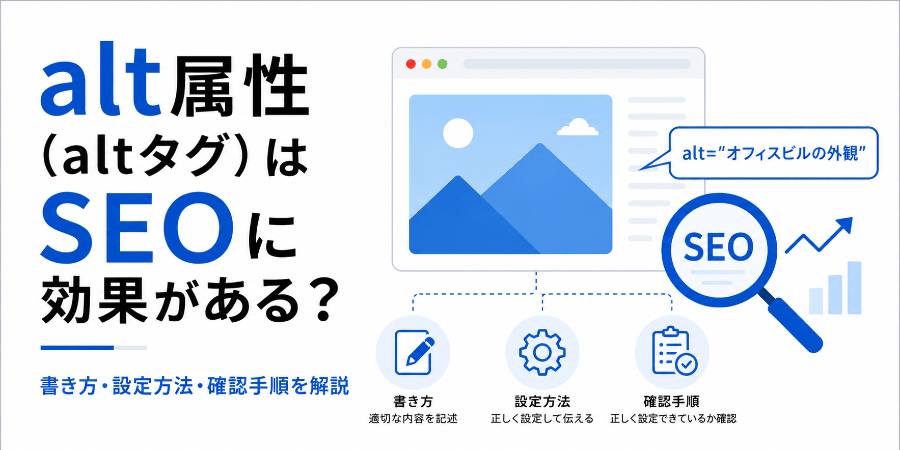
alt属性は、画像の内容を検索エンジンやユーザーに伝えるための重要な設定です。一般的には「altタグ」と呼ばれることもありますが、正確にはHTMLのimgタグに設定する「alt属性」を指します。
本記事では、alt属性のSEO効果、正しい書き方、設定方法、確認手順まで解説します。自社サイトの画像SEOや内部対策に不安がある方は、記事後半に記載している無料相談もご活用ください。
alt属性(altタグ)とは?画像の内容を伝える代替テキストのこと
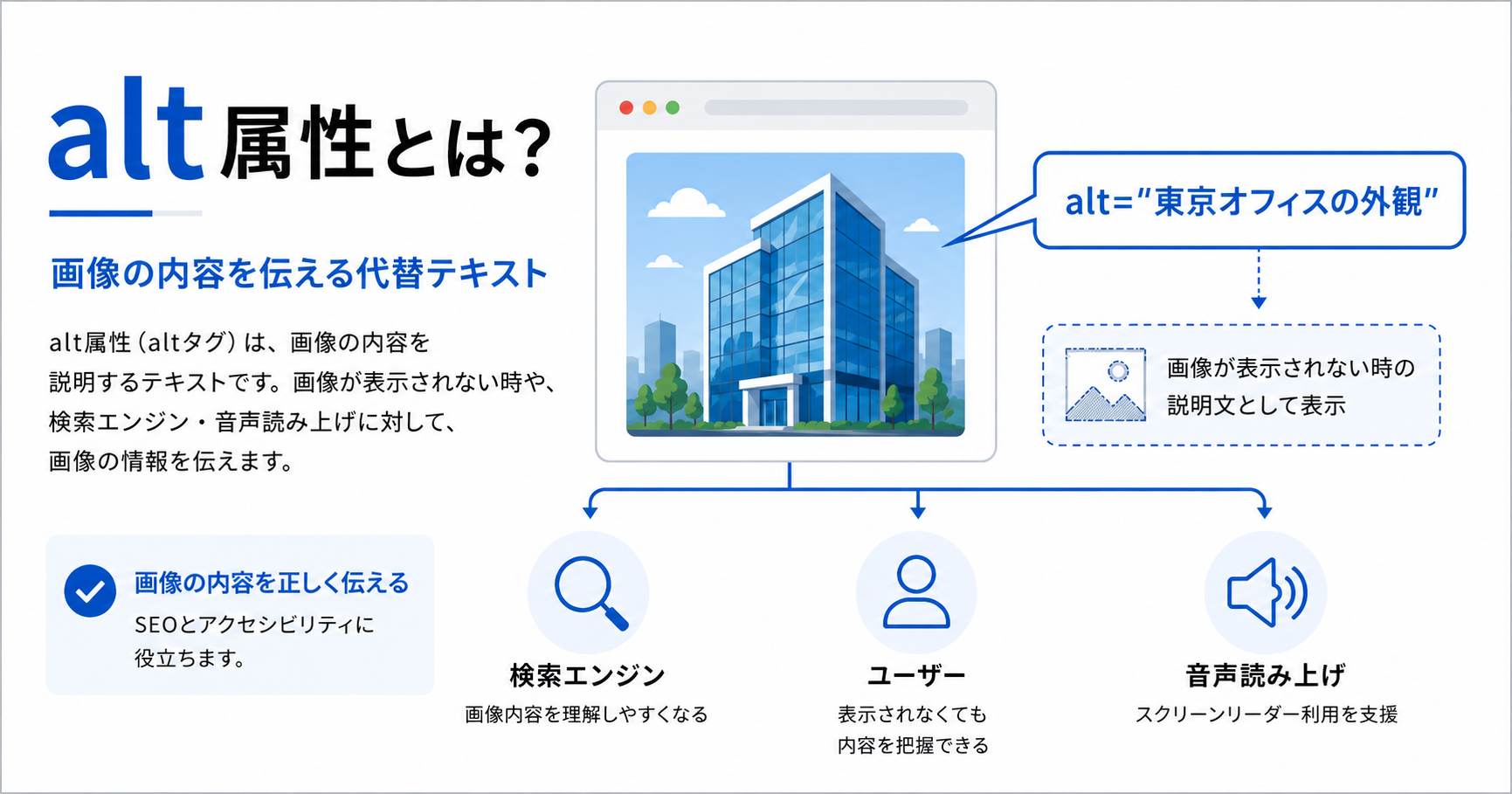
alt属性とは、画像が表示されないときに代わりに表示される説明文です。検索エンジンにも画像内容を伝えます。
正確には「altタグ」ではなく「alt属性」と呼ぶ
よく「altタグ」と呼ばれますが、HTMLの仕様上、正確な名称は「alt属性」です。タグとはimgタグやpタグのような要素そのものを指し、alt属性はimgタグの中に記述する属性の一つです。Web業界では慣用的に「altタグ」と呼ばれることも多く、意味は通じますが、正式な用語として覚えておくとよいでしょう。
HTMLではimgタグ内にalt属性として記述する
alt属性は、以下のようにHTMLのimgタグ内に記述します。

src属性には画像ファイルのパス、alt属性には画像を説明するテキストを入力します。alt属性を省略すると、スクリーンリーダーが「画像」とだけ読み上げたり、クローラーが画像内容を認識できなかったりするため、適切に設定するのが基本です。
画像が表示されないときに代替テキストとして表示される
alt属性の本来の役割は、「画像が表示できないときに代わりに表示されるテキスト」を提供することです。通信速度が遅い環境、画像のパスが誤っている場合、画像の読み込みをブロックしているブラウザ設定などで、alt属性に設定したテキストが画面上に表示されます。
ユーザーが何の画像であったかを理解できるよう、内容を簡潔に説明したテキストを設定しておくことが重要です。
音声読み上げやアクセシビリティにも関係する
視覚障害のあるユーザーが使うスクリーンリーダーは、alt属性のテキストを読み上げます。適切なalt属性がないと、ユーザーは画像が何を表しているのかを理解できません。Webアクセシビリティの国際基準であるWCAG(Web Content Accessibility Guidelines)でも、「意味のある画像にはalt属性を設定すること」が推奨されています。
アクセシビリティへの配慮は、SEOにも間接的にプラスの影響をもたらします。
alt属性・title属性・キャプションの違い
画像に関連するテキスト情報として、alt属性のほかにtitle属性とキャプションがあります。それぞれの違いを整理します。
| 項目 | 役割 | 表示タイミング |
| alt属性 | 画像の代替テキスト・SEO・アクセシビリティ | 画像が表示できないとき・スクリーンリーダー使用時 |
| title属性 | 画像に関する補足情報 | マウスオーバー時にツールチップとして表示 |
| キャプション | 画像の説明文・補足情報 | 画像の直下に常時表示(HTML上のテキスト) |
alt属性はSEOに効果がある?結論、間接的な効果が期待できる
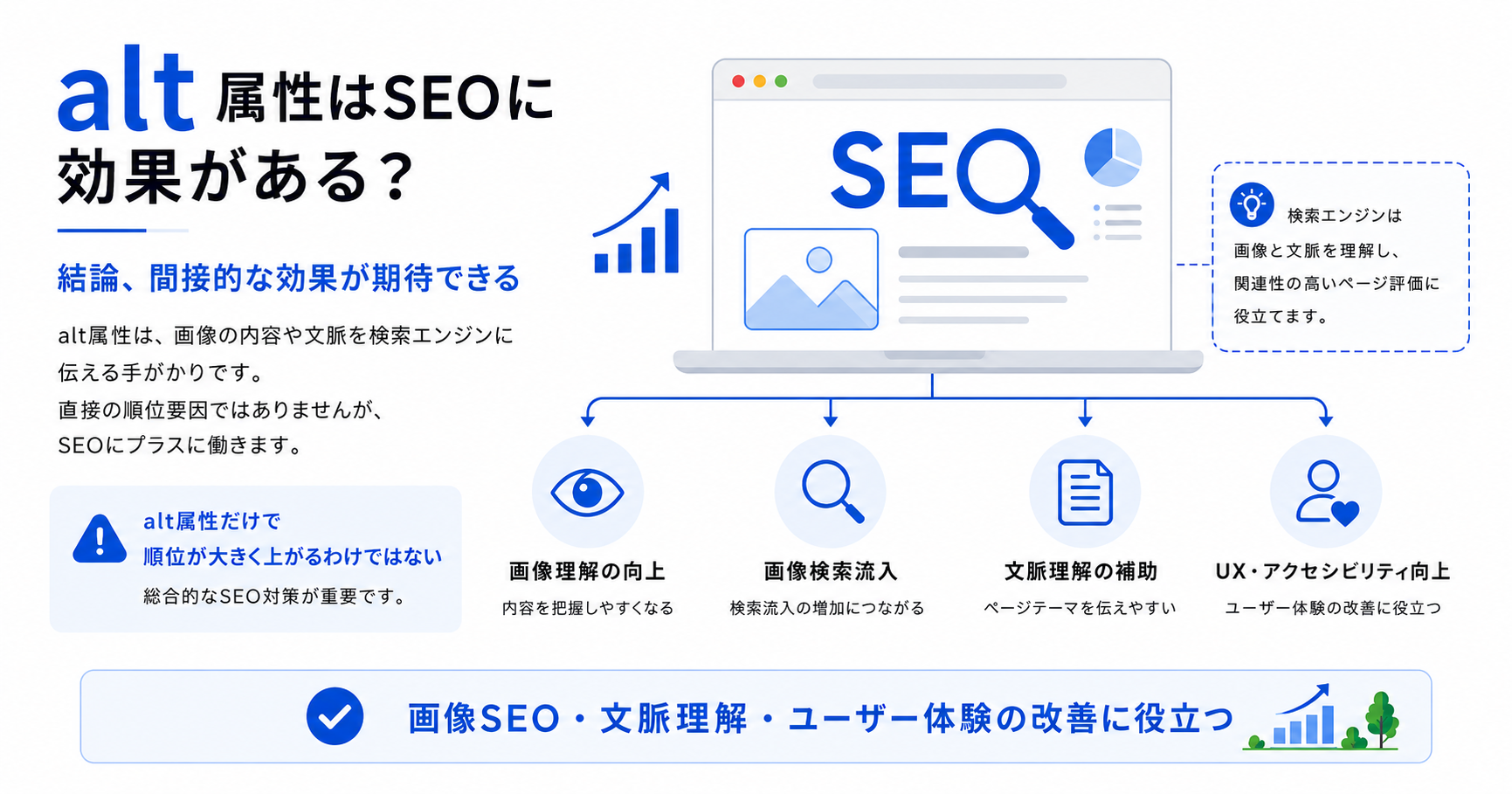
alt属性だけで順位が大きく上がるわけではありませんが、画像理解や画像検索流入の改善に役立ちます。
画像の内容を検索エンジンに伝えやすくなる
Googleのクローラーは、テキストに比べて画像の内容を直接読み取る能力が限られています。alt属性を設定することで、クローラーが画像の内容を把握しやすくなり、ページのテーマや文脈理解の補助に役立ちます。
特に、製品画像や図解など、内容の伝達に重要な役割を持つ画像にはalt属性を丁寧に設定することが求められます。
画像検索からの流入が期待できる
適切なalt属性を設定することで、Googleの画像検索に表示される可能性が高まります。特にEC・不動産・料理・旅行など、ビジュアル情報の需要が高いジャンルでは、画像検索経由の流入がコンバージョンにつながるケースもあります。
画像の内容を正確に表現したalt属性は、画像検索SEO対策の基本といえます。
画像リンクではアンカーテキストの役割を持つ
画像をリンクとして使用している場合(バナーリンク・アイコンリンクなど)、alt属性がアンカーテキストの代わりとして機能します。通常のテキストリンクであれば「詳細はこちら」などのアンカーテキストがありますが、画像リンクにはテキストがないため、alt属性がリンク先の情報をクローラーに伝えます。
リンク先のページと関連性の高い説明をalt属性に設定するとよいでしょう。
ページ全体の文脈理解を補助できる
Googleはページ全体のコンテンツを総合的に評価して、検索順位を決定します。
本文テキストだけでなく、画像のalt属性も含めたすべての要素が、ページのテーマ・トピックを伝える材料となります。alt属性を記事のテーマと整合性のある内容で設定することで、ページ全体の意味的なまとまりを高める効果が期待できます。
アクセシビリティ改善によりユーザー体験が向上する
Googleはユーザー体験を重視しており、アクセシビリティへの配慮はSEO評価にも影響します。alt属性の適切な設定は、スクリーンリーダーを使用するユーザーへの情報伝達を改善し、より多くのユーザーがコンテンツを正しく理解できる環境を整えます。
ユーザビリティの向上は、離脱率の低下やエンゲージメントの向上を通じてSEOにもプラスに働きます。
alt属性未設定が直接ペナルティになるわけではない
alt属性が未設定であっても、Googleから直接的なペナルティを受けるわけではありません。ただし、機会損失は発生します。特に画像数が多いサイトでは、alt属性が未設定のまま放置すると、画像検索への露出が減り、ページの文脈理解の精度も下がります。
「ペナルティがないからよい」ではなく、「設定することで得られるメリット」を意識して対応するのが正しい姿勢です。
📋 alt属性だけでなく、titleタグ・見出し・内部リンク・構造化データまで含めてサイトの状態を診断したい方は、無料ホームページ診断をご活用ください。
SEOに効果的なalt属性の書き方5つのポイント
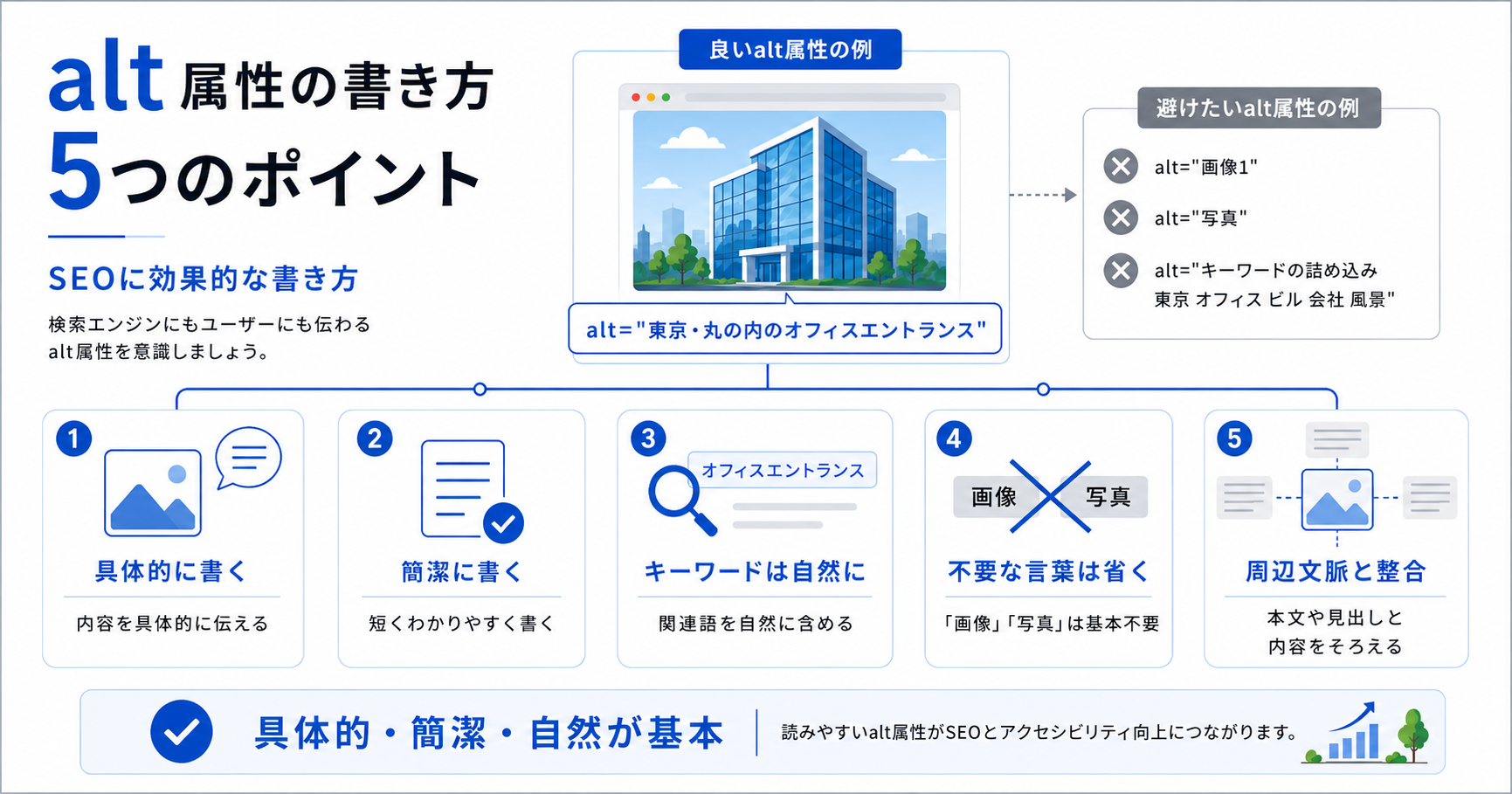
alt属性は、画像の内容を具体的かつ簡潔に説明し、必要な場合のみ自然にキーワードを含めるのが基本です。
① 画像に何が写っているかを具体的に書く
alt属性には、画像に写っている内容を具体的に記述します。「画像1」「image」のような意味のない文字列や、「写真」「イラスト」などの曖昧な表現は避けましょう。
たとえば、東京オフィスの外観写真であれば「東京・丸の内のオフィスビル外観(夜景)」のように、場所や特徴が伝わる記述が理想です。
② 長すぎず簡潔に書く
alt属性の文字数に厳密なルールはありませんが、100文字以内を目安にするのが一般的です。長すぎると、スクリーンリーダーの読み上げが煩雑になったり、クローラーが重要な情報を把握しにくくなったりする可能性があります。
過度に詳細な説明は不要で、画像の内容を端的に伝えることを意識してください。
③ 対策キーワードは自然に含める
alt属性にキーワードを含めること自体は問題ありませんが、不自然に詰め込むのは厳禁です。たとえば「SEO対策 alt属性 キーワード 画像 最適化 検索上位」のような羅列は、スパムと見なされるリスクがあります。
画像の内容を自然に説明する文章の中に、関連するキーワードが含まれる形が理想です。
④「画像」「写真」など不要な言葉は基本的に入れない
Googleは画像であることをすでに認識しているため、「〇〇の写真」「〇〇の画像」とわざわざ明記する必要はありません。「東京オフィスの写真」ではなく、「東京・丸の内のオフィスエントランス」のように、対象の内容そのものを説明する書き方にします。
ただし、後述するアクセシビリティの観点から、コンテキストによって「写真」「図解」と明記したほうが伝わる場合もあります。
⑤ 周辺テキストや記事テーマと整合させる
alt属性は単独で評価されるのではなく、周辺のテキストや記事全体のテーマとの整合性も見られます。本文で説明していない内容を突然alt属性に入れることは避け、記事のトピックと関連性の高い内容を設定しましょう。
画像と周辺テキストが同じテーマを指し示すことで、ページ全体の文脈理解が深まります。
画像タイプ別|alt属性の正しい書き方と具体例
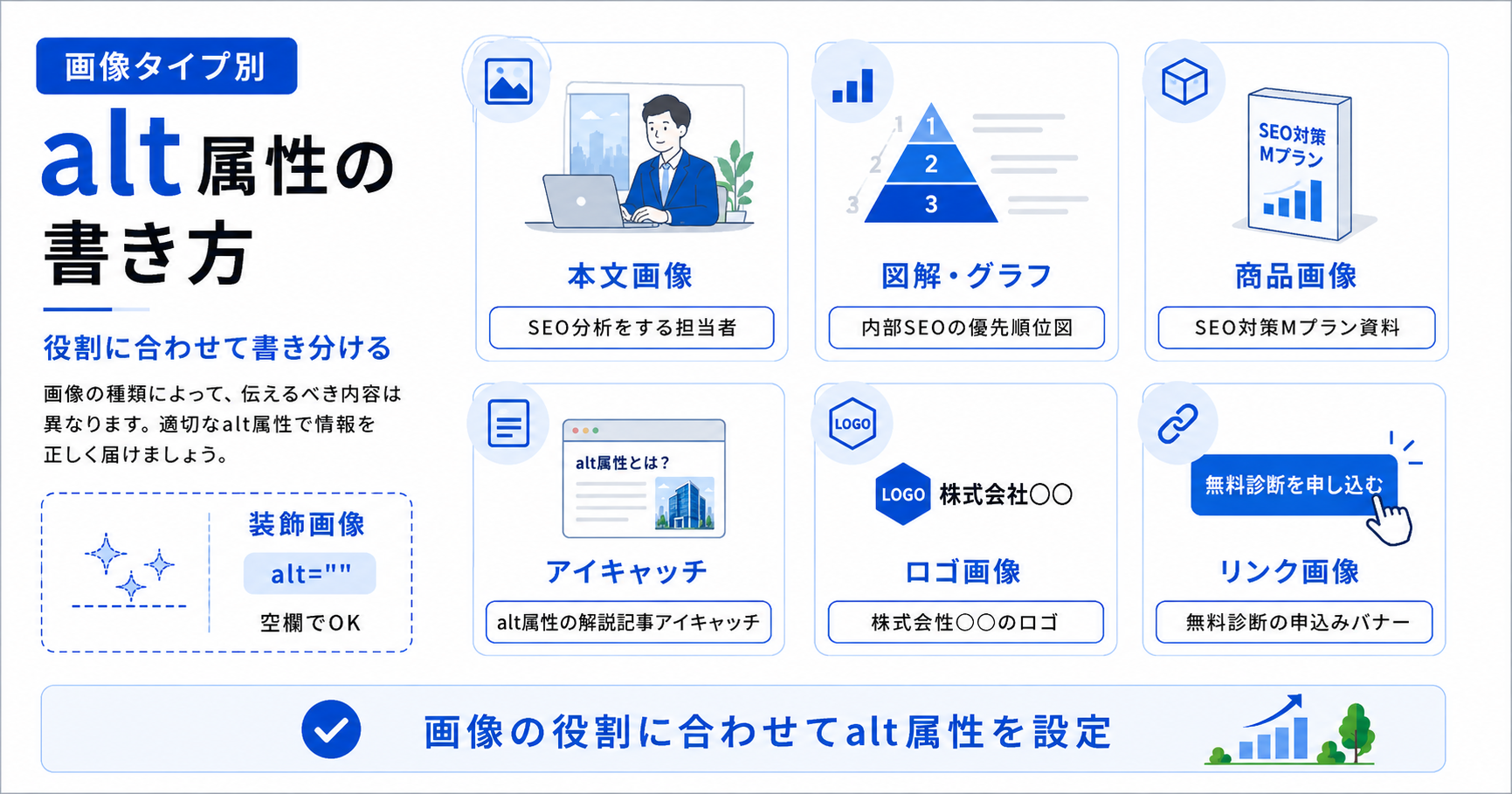
alt属性は画像の種類によって書き方が変わります。本文画像、図解、商品画像、リンク画像では役割に合わせた記述が必要です。
本文内のイメージ画像の場合
記事の内容を補足するイメージ写真では、画像に写っているもの・場所・状況を具体的に説明します。
例:alt属性の記入例「SEOコンサルタントがパソコンで検索順位を分析している様子」
図解・グラフ・表画像の場合
図解やグラフは情報量が多いため、グラフのタイトルや概要をalt属性に記述し、詳細は本文またはキャプションで補足します。
例:alt属性の記入例「内部SEO対策の優先順位フローチャート(タイトルタグ→見出し→alt属性の順)」
商品画像・サービス画像の場合
ECサイトや商品ページでは、商品名・型番・色・特徴など、ユーザーが検索しそうな情報を含めます。
例:alt属性の記入例「SEO対策パッケージ Mプラン:月次レポート付き(月5万円〜)」
アイキャッチ画像の場合
記事のアイキャッチには、記事のタイトルや主テーマを反映させます。ただしタイトルをそのままコピペするのではなく、画像の内容に即した形で記述します。
例:alt属性の記入例「alt属性のSEO効果と正しい書き方を解説する記事のアイキャッチ」
ロゴ画像の場合
ロゴ画像には、会社名やブランド名+「ロゴ」を含めます。
例:alt属性の記入例「株式会社○○ コーポレートロゴ」
バナー・CTA画像などリンク画像の場合
リンクとして使用している画像では、リンク先の内容やアクションを説明します。
例:alt属性の記入例「無料ホームページ診断の申し込みバナー」
装飾画像の場合は空のalt属性を設定する
見た目の装飾のためだけに使われる画像(区切り線・背景パターンなど)には意味のある説明は不要です。この場合はalt属性を空欄(空のalt属性)を設定します。
alt属性自体を省略するのではなく、空文字を設定することで「装飾画像であること」をスクリーンリーダーやクローラーに伝えます。
悪い例・良い例の比較表
| 画像タイプ | ❌ 悪い例 | ✅ 良い例 |
| 本文イメージ | image01.jpg | コンサルタントがノートPCでSEO分析をしている様子 |
| 商品画像 | 商品 SEO対策写真 | SEO対策Mプラン資料:月次レポートと改善提案書 |
| CTAバナー | バナー画像 | 無料ホームページ診断に申し込むバナー |
| 装飾画像 | decorative line | alt属性を空欄(空のalt属性) |
| ロゴ | logo.png | 株式会社○○ コーポレートロゴ |
alt属性でやってはいけないNG例
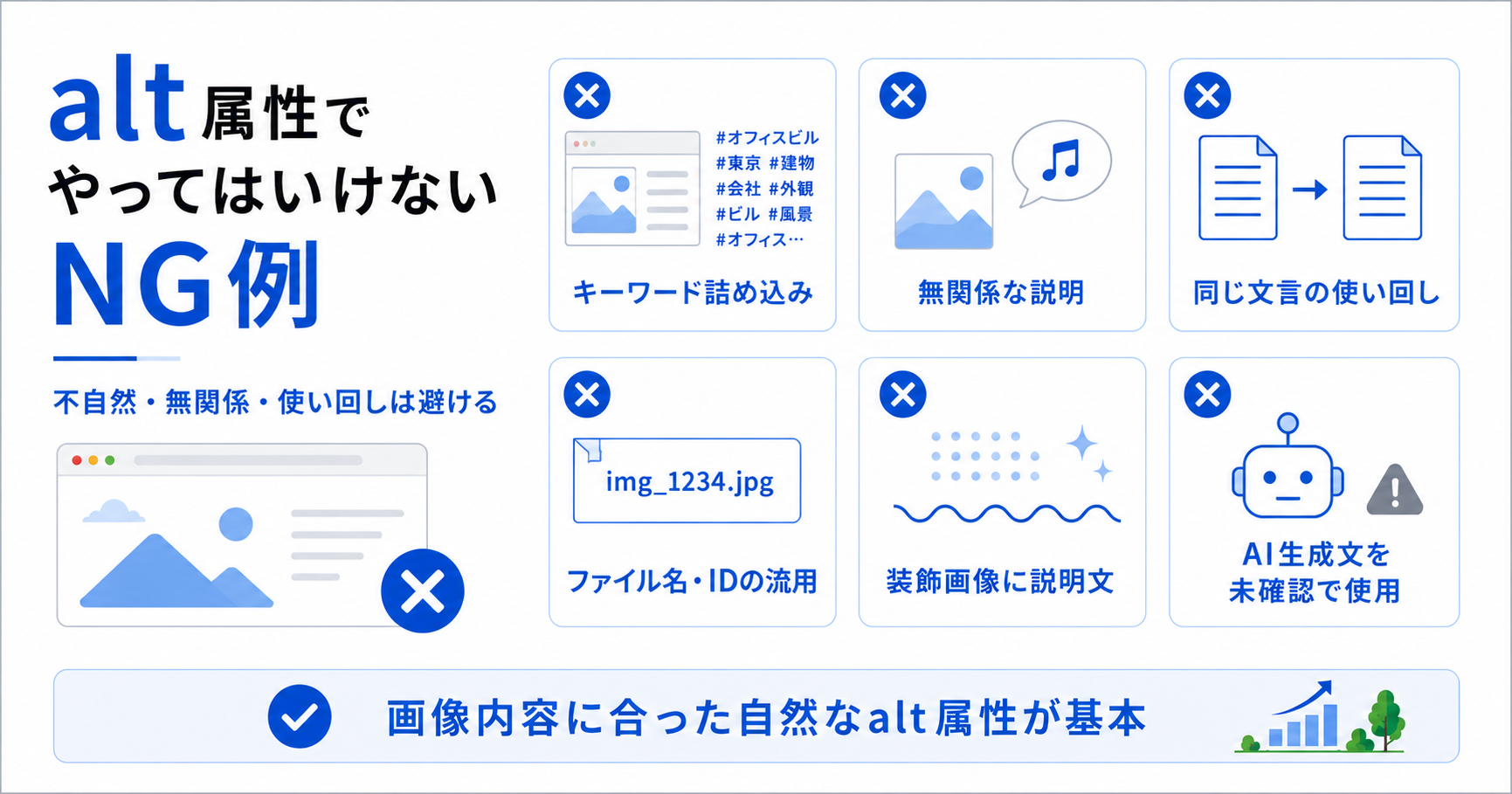
alt属性では、キーワードの羅列、画像と関係ない説明、すべて同じ文言の使い回しは避けるべきです。
① キーワードを詰め込みすぎる
「SEO alt属性書き方設定方法画像最適化検索上位対策」のようなキーワードの羅列は、キーワードスタッフィングと呼ばれるスパム行為に該当します。Googleのガイドラインでも明確に禁止されており、評価が下がるリスクがあります。
キーワードは画像の内容を自然に説明する文章の中に含めるにとどめましょう。
② 画像と関係ないテキストを入れる
製品画像にサービス説明を入れる、風景写真に会社名を入れるなど、画像の内容と無関係なテキストをalt属性に設定するのはNGです。クローラーがページの文脈を誤認識し、適切な評価が得られなくなります。
③ すべての画像に同じalt属性を設定する
10枚の画像すべてに「SEO対策の解説イメージ」と設定するのは、最も避けるべきNG例の一つです。一括設定のケアレスミスや、CMSの自動出力設定が原因で発生しがちです。
各画像の内容に合わせた個別の説明を設定するのが基本です。
④ ファイル名や画像IDをそのまま入れる
「img_2024_03_15_001.jpg」「product-id-12345」のようなファイル名・IDをそのままalt属性にコピーするのは意味がありません。
WordPressやECサイトのプラグインで自動生成された値がそのまま入ることもあるため、定期的に確認して修正する習慣をつけましょう。
⑤ 装飾画像に意味のない説明を入れる
背景のパターン画像や区切り線など、視覚的な装飾のためだけに使っている画像に「装飾的な罫線」「背景模様」などの説明を入れると、スクリーンリーダーが不要な情報を読み上げてしまいます。装飾画像には必ずalt属性を空欄(空のalt属性)を設定します。
⑥ AI生成文を確認せずそのまま入れる
最近は画像認識AIがalt属性を自動生成するツールも増えていますが、AIが誤って画像内容を解釈するケースがあります。
また、キーワードとの整合性やビジネス上の文脈を考慮した表現は、AIだけでは難しい場合もあります。AI生成のalt属性は必ず人が確認・修正してから使用するのが安全です。
alt属性の設定方法|HTML・WordPress別に解説
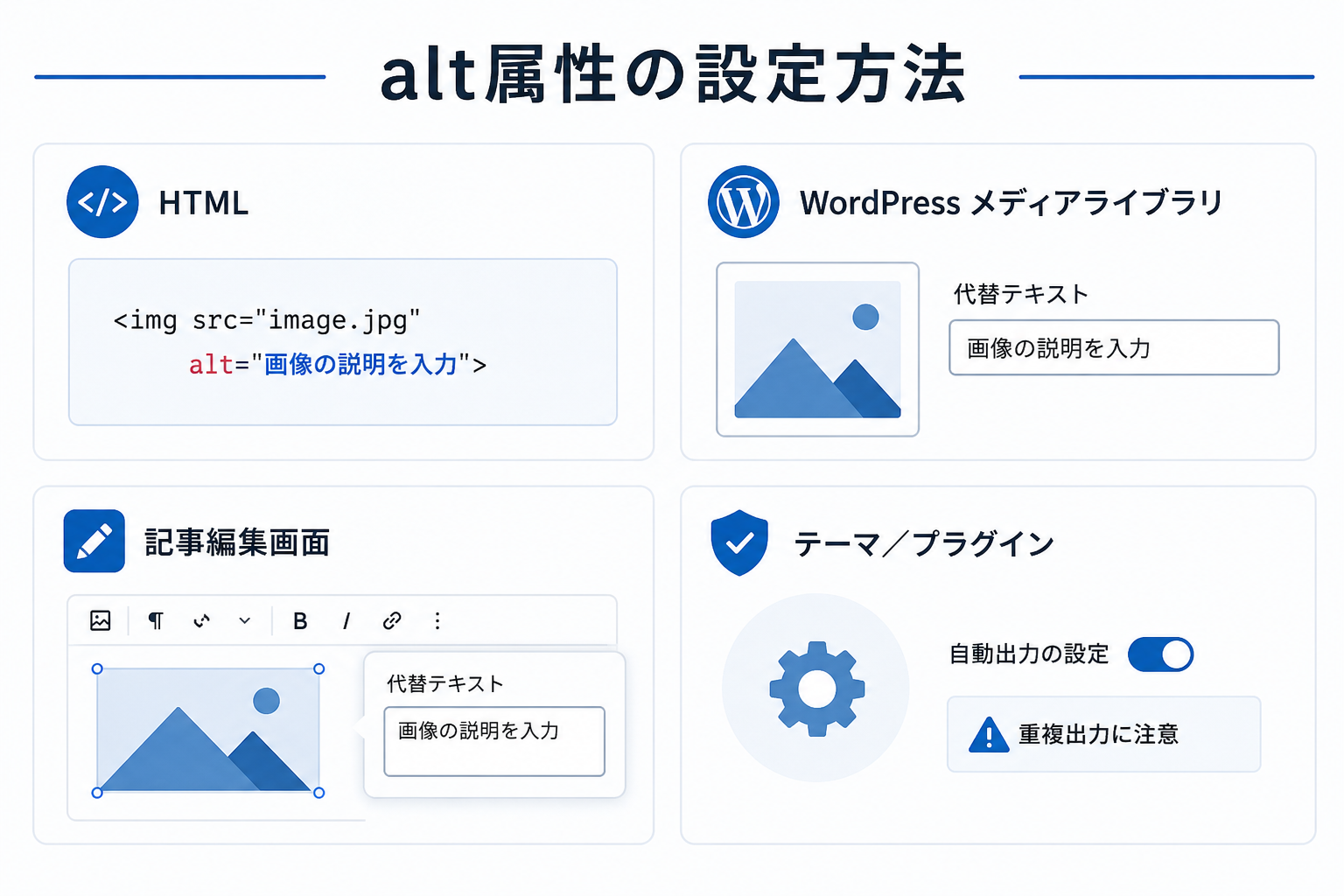
alt属性はHTMLならimgタグ内に、WordPressなら画像の代替テキスト欄に入力して設定できます。
HTMLでalt属性を設定する方法
HTMLで直接記述する場合、imgタグのalt属性に説明テキストを入力します。
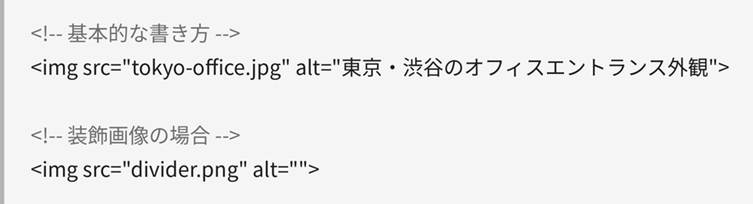
src属性とalt属性は並べて記述するのが一般的です。装飾画像にはalt属性を空欄(値なし)で必ず記述しましょう。
WordPressのメディアライブラリで設定する方法
WordPressでは、メディアライブラリから画像を選択すると右側に「代替テキスト」という入力欄が表示されます。ここに入力した内容がalt属性として出力されます。
- WordPressの管理画面にログインする
- 「メディア」→「ライブラリ」を開く
- 設定したい画像をクリックして詳細画面を開く
- 右側の「代替テキスト」欄に説明を入力する
- 「保存」をクリックする
メディアライブラリで設定すると、その画像が使われているすべての記事に反映されます。ただし、記事の編集画面で個別に設定した場合は、そちらが優先されます。
記事編集画面から個別画像に設定する方法
Gutenberg(ブロックエディタ)で記事を編集している場合、画像ブロックを選択すると右側のサイドバーに「代替テキスト」欄が表示されます。ここへ入力すると、その記事内だけでalt属性を設定できます。
クラシックエディタでは、画像をクリックして「鉛筆アイコン(編集)」を押すと代替テキストの入力欄が開きます。
テーマ・プラグインで自動出力される場合の注意点
WordPressのテーマやプラグインによっては、画像のalt属性を自動生成したり、ファイル名をそのままalt属性として出力したりする場合があります。
「WooCommerce」などのECプラグインも商品画像のalt属性を自動設定します。自動出力の内容が適切かどうかを必ず確認し、不適切な場合は個別に上書き設定するか、プラグインの設定を見直しましょう。
CMS移行やサイトリニューアル時にalt属性が消えるケースに注意
WordPressのバージョンアップや他のCMSへの移行、サイトリニューアルの際に、設定済みのalt属性が消えてしまうケースがあります。特に画像のインポート・エクスポート処理をともなうリニューアルでは、移行後に代替テキストが引き継がれているかを必ず確認してください。
移行前後でスクリーニングを行い、大量の未設定が発生していないかをチェックする習慣が重要です。
alt属性の確認方法|未設定画像を見つける手順
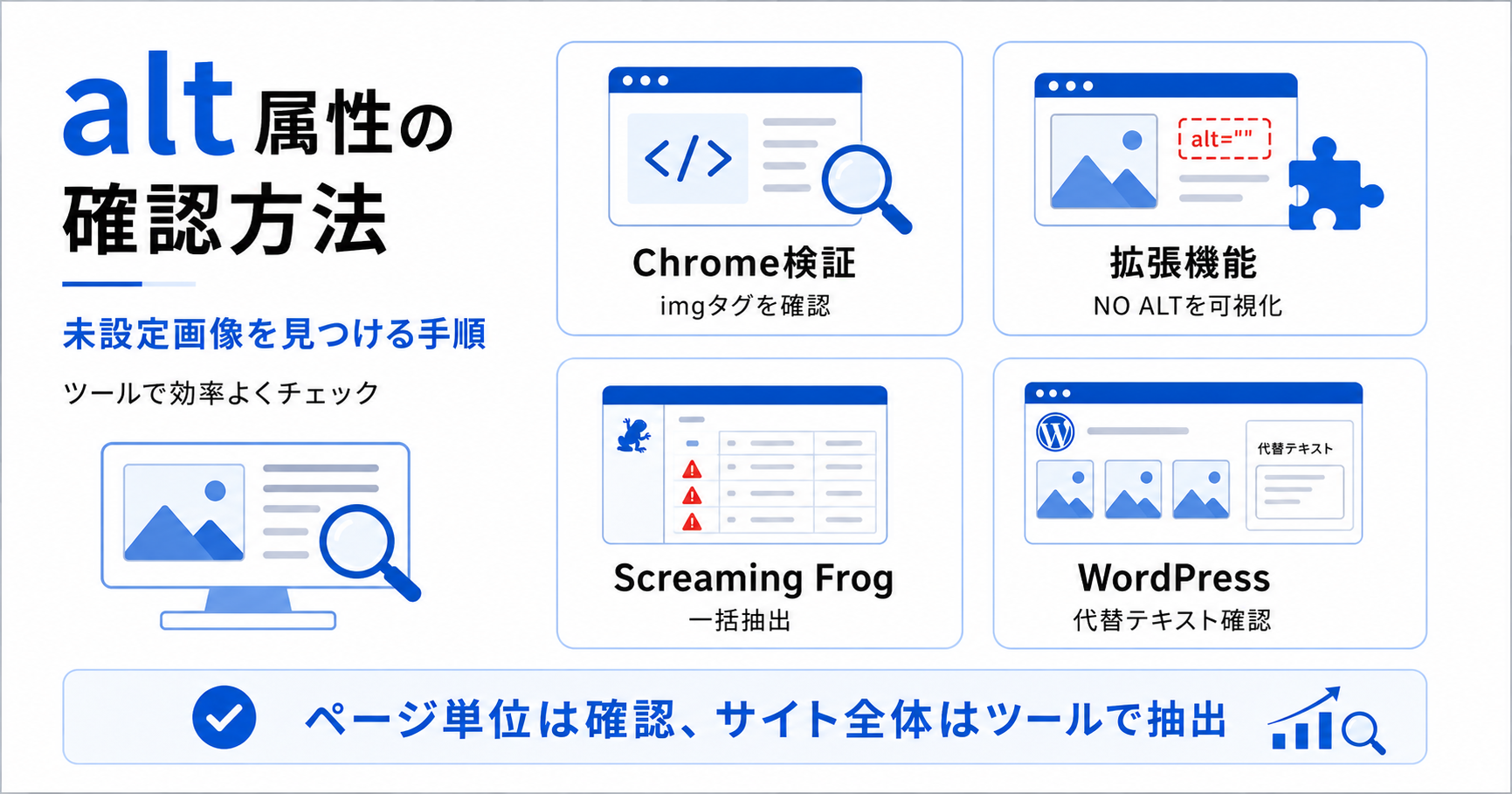
alt属性はブラウザの検証機能やChrome拡張機能、SEOチェックツールを使うと確認できます。
Chromeの検証機能で確認する
Google Chromeブラウザには、ページのHTMLを直接確認できる「デベロッパーツール(検証機能)」が搭載されています。確認手順は以下のとおりです。
- 確認したい画像の上で右クリック→「検証」を選択
- デベロッパーツールが開き、imgタグがハイライトされる
- alt属性の値を確認する(空・未設定・内容を確認)
1枚ずつ確認する方法なので、少数の画像確認には便利ですが、サイト全体の把握には向きません。
Alt and Meta viewerなどの拡張機能で確認する
「Alt and Meta viewer」「Open SEO Stats」などのChrome拡張機能を使うと、ページ上のすべての画像のalt属性を一覧で確認できます。未設定の画像には赤枠や「NO ALT」の表示がされる拡張機能も多く、ページ単位の確認作業が効率化します。
無料で使えるものが多く、Web担当者の初期調査に適しています。
Screaming Frogでサイト全体の未設定画像を抽出する
SEOクローラーツール「Screaming Frog SEO Spider」を使うと、サイト全体の画像を一括クロールして、alt属性が未設定・空の画像をCSVでエクスポートできます。無料版では500URLまでのクロールが可能で、中規模サイトのチェックにも対応できます。
「Images」タブ→「Alt Text Missing」でフィルタリングすると、未設定画像だけを抽出できます。
WordPress管理画面で画像ごとに確認する
WordPressのメディアライブラリでは、各画像の代替テキストが設定されているかを確認できます。ただし、一覧表示で「代替テキストあり/なし」を一括確認する機能はデフォルトでは搭載されていません。
「Media Library Assistant」などのプラグインを使うと、alt属性の入力状況を一覧で管理できます。
大量ページの場合は優先順位をつけて改善する
数百・数千ページにわたるサイトでalt属性をすべて見直すのは現実的ではありません。SEO上の重要度が高いページや、コンバージョンに関わるページから優先的に改善するのが効率的です。次のセクションで優先順位の考え方を解説します。
📋 画像数が多く、どこから修正すべきか分からない場合は、サイト全体のSEO診断を依頼して優先度を整理するのが良いでしょう。
サイト無料診断も行っていますので、ホームページの改善方法でお悩みの方はお気軽にご連絡ください。
alt属性を改善するときの優先順位
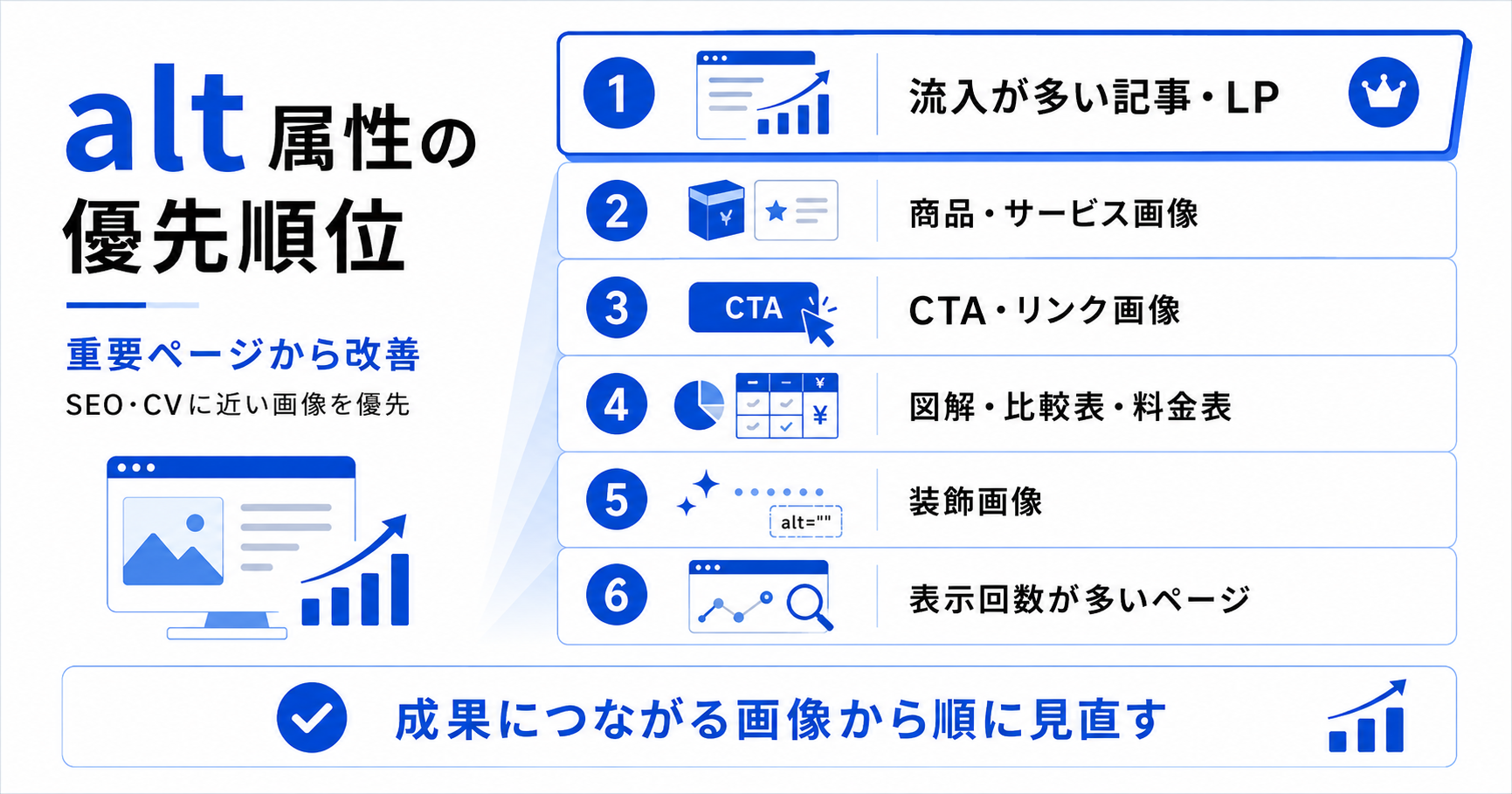
alt属性は全画像を機械的に修正するより、SEOやCVに影響しやすい重要ページから改善するのが効率的です。
① 検索流入が多い記事・LPから改善する
Google Search Console(GSC)でクリック数・表示回数が多いページは、SEO上の影響が大きいページです。まずはこれらのページの画像からalt属性を見直すと、改善の効果が出やすいでしょう。
② 商品・サービス説明に関わる画像を優先する
商品ページやサービス紹介ページの画像は、ユーザーの購買判断に直結します。
説明の正確さと検索意図との一致を意識して、具体的なalt属性を設定します。
③ CTAバナーやリンク画像を優先する
問い合わせボタン・申込バナー・ダウンロードバナーなど、コンバージョンに直結するリンク画像のalt属性が未設定では、クローラーがリンクの意味を把握できません。
これらは最優先で設定しましょう。
④ 図解・比較表・料金表など意味を持つ画像を優先する
図解や比較表を画像として埋め込んでいる場合、そのグラフや表の内容はテキストとしてクローラーに伝わりません。alt属性で概要を伝えるか、可能であればテキストでも情報を補足することを検討しましょう。
⑤ 装飾画像は無理に説明文を入れない
背景・罫線・余白用の画像など、純粋に装飾のみを目的とした画像には、alt属性を空欄(空のalt属性)で設定するだけでOKです。無理に説明文を入れると、スクリーンリーダーを使用するユーザーへの体験が悪化します。
⑥ GSCで表示回数が多いページから見直す
Google Search Consoleの「検索パフォーマンス」→「ページ」タブでページごとの表示回数・クリック数を確認できます。
表示回数は多いがクリック率が低いページは、コンテンツ全体の見直しとともに、alt属性を含む内部SEOのチェックを行うのが有効です。
alt属性だけではSEO対策として不十分な理由
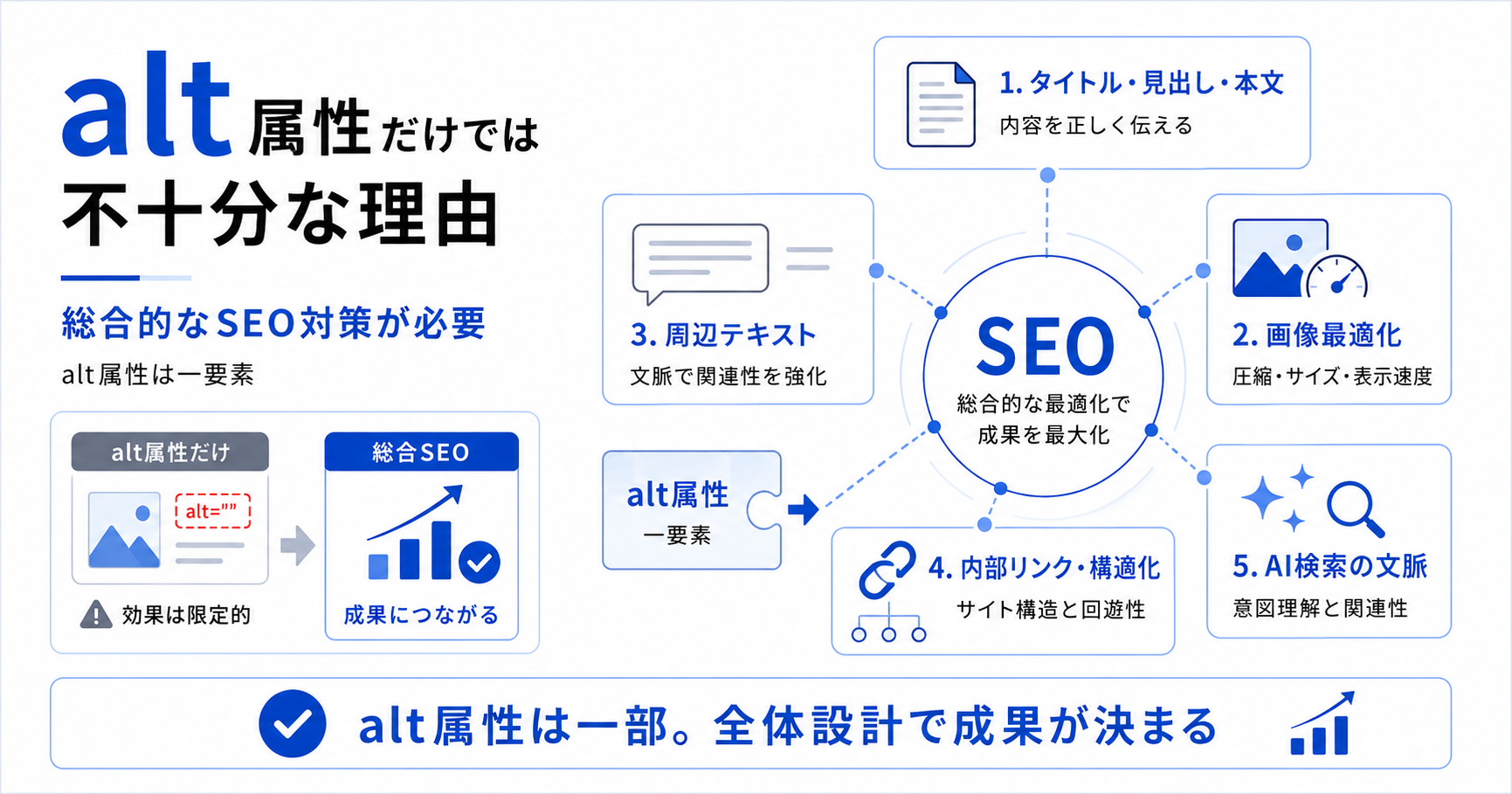
alt属性は画像SEOの一部です。検索順位を上げるには、記事内容、内部リンク、表示速度、構造化データも重要です。
titleタグ・見出し・本文品質のほうが順位への影響は大きい
Googleが検索順位を決定する際、最も重要視するのはページの本文テキストの質・量・一貫性です。titleタグ、H1・H2などの見出し構造、本文の網羅性・独自性が評価の中心となります。
alt属性はあくまで補助的な要素であり、これらの主要因が不十分なままでは、alt属性だけを改善しても検索順位は大きく変わりません。
画像ファイル名・圧縮・表示速度も重要
画像SEOの観点では、alt属性と合わせて画像ファイル名の命名規則・画像圧縮・WebP形式への変換・遅延読み込みも重要な要素です。
特にCore Web Vitals(LCP・CLS・INP)の観点から、画像の表示速度はSEO評価に直接影響します。
画像の周辺テキストとの関連性が重要
Googleは画像を単独で評価するのではなく、周辺のテキスト・キャプション・見出しとの文脈の一致も考慮します。画像の近くに関連するテキストを配置することで、画像の意味がより正確に伝わります。
alt属性だけを変えてもキャプションや本文との整合性がなければ、効果は限定的です。
内部リンク・パンくず・構造化データも整える必要がある
サイト全体のSEO評価を高めるには、内部リンクの整理・パンくずリストの設置・構造化データ(JSON-LD)の実装も重要です。これらはクローラビリティの向上やリッチリザルトへの表示につながります。
alt属性はSEO対策の一要素に過ぎず、全体設計の中で位置づけるべき施策です。
AI検索対策では画像だけでなくページ全体の文脈設計が必要
GoogleのAI Overviewをはじめとするサーチジェネレーティブエクスペリエンス(SGE)では、ページ全体のコンテンツがAIによって解釈・要約されます。単純なキーワードの有無よりも、「ユーザーの検索意図に対して、ページ全体で論理的・網羅的に答えているか」が評価の軸となります。
alt属性はその補助的な要素であり、コンテンツ品質の向上が最優先です。
📋 alt属性を直しても成果が出ない場合、原因は記事構成・導線・内部対策にある可能性が高いです。その場合、サイト改善やSEO対策をまとめて依頼することで大幅に問い合わせ数が改善する可能性があります。
alt属性改善をプロに依頼するメリット
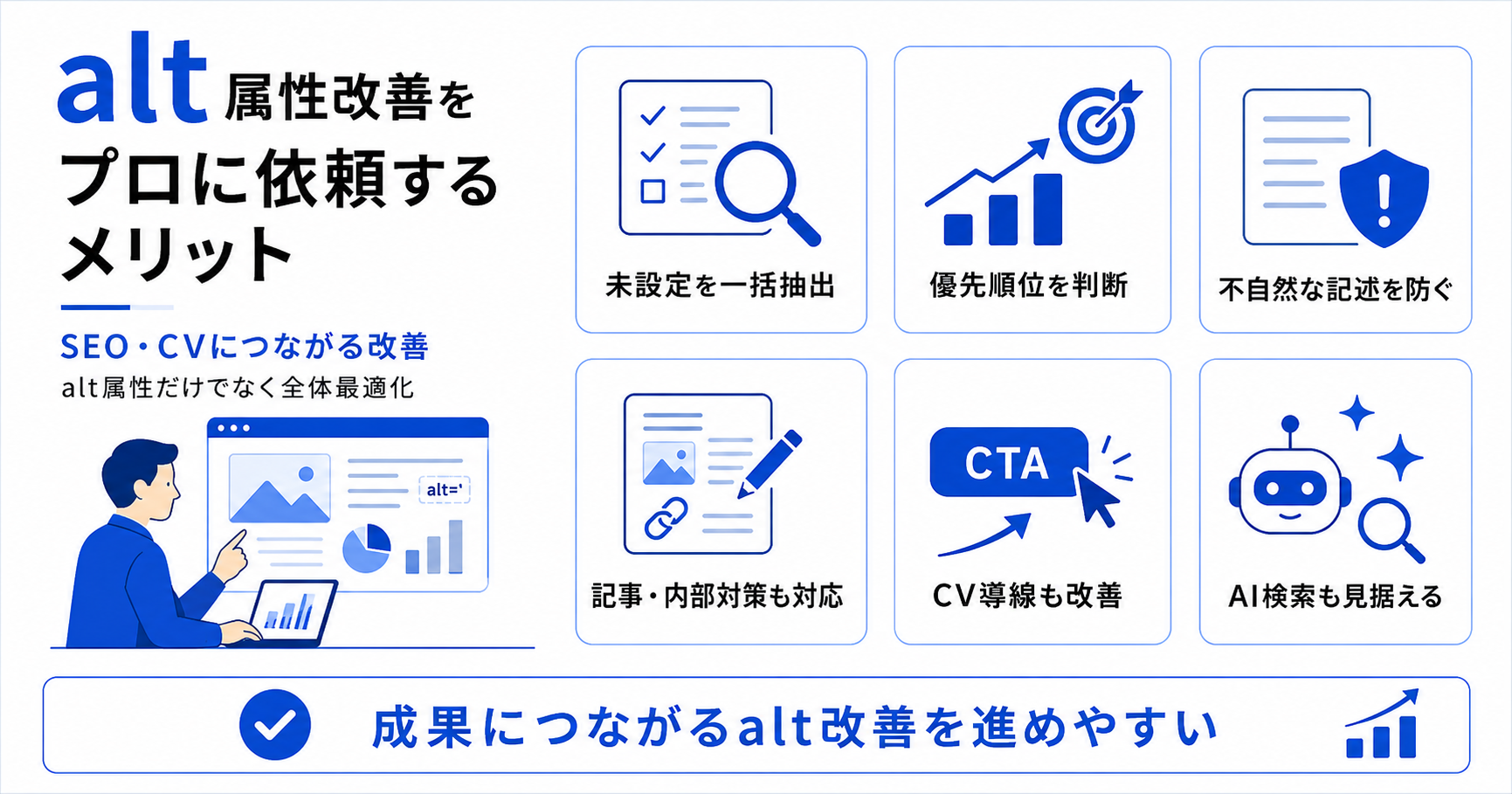
プロに依頼すると、alt属性単体ではなく、SEO・CVR・AI検索対策まで含めて改善優先度を判断できます。
未設定画像を一括で洗い出せる
Screaming FrogやサーバーサイドのSEOツールを活用し、サイト全体の画像alt属性の設定状況を短時間で把握できます。担当者が1ページずつ手作業で確認する手間を省き、優先度の高い改善箇所を迅速に特定します。
SEO効果が見込めるページから優先的に改善できる
プロのSEOコンサルタントは、GSCのデータや競合分析をもとに、どのページの画像改善が最もSEO効果につながるかを判断します。機械的な一括修正ではなく、成果につながる優先順位で進めます。
キーワードの詰め込みや不自然なalt属性を防げる
「とりあえずキーワードを入れればよい」という誤った認識でalt属性を設定すると、スパムと見なされるリスクがあります。プロが関与することで、自然で適切なalt属性に仕上げます。
記事制作・リライト・内部リンク改善までまとめて対応できる
alt属性だけを改善しても、記事の品質や内部リンク構造が問題であれば成果は出ません。SEOコンサルタントに依頼すると、記事のリライト・構成見直し・内部リンク設計・表示速度改善までまとめて対応できます。
画像SEOだけでなくCV導線も改善できる
CTAバナーや問い合わせボタンの画像にも適切なalt属性を設定し、コンバージョン導線全体の最適化まで視野に入れた改善を行います。
SEO施策とCVR改善を切り離さずに進めることで、検索流入増加だけでなく、問い合わせや資料請求数の向上も期待できます。
プロに相談できること
| サービス | 内容 |
| ホームページ診断 | alt属性・内部SEO・コンテンツ・CV導線など総合的に診断 |
| サイト改善 | 表示速度改善・内部リンク整備・構造化データ実装など |
| SEO対策 | キーワード戦略・記事構成設計・リライト支援 |
| AI検索対策 | AI Overview対応コンテンツ設計・AIO最適化 |
| 記事制作 | SEO記事・ホワイトペーパー・LPコピーライティング |
alt属性とSEOに関するよくある質問(FAQ)
alt属性はSEOやアクセシビリティに関係しますが、すべての画像にキーワードを入れる必要はありません。
Altタグとは何ですか?
Altタグとは、HTMLのimgタグに設定する「alt属性」のことを指します。画像が表示されないときに代わりに表示されるテキストで、検索エンジンへの画像内容の伝達やスクリーンリーダーへの読み上げにも使われます。
正式な名称は「alt属性」ですが、業界慣習として「altタグ」と呼ばれることも多いです。
alt属性を設定すると検索順位は上がりますか?
alt属性の設定だけで検索順位が大幅に上がることはありません。ただし、画像検索への露出向上やページの文脈理解の補助など、間接的なSEO効果が期待できます。
検索順位を改善するには、記事の品質・構成・内部リンクなど複合的な対策が必要です。
SEOタグとは何ですか?
「SEOタグ」は正式なHTML用語ではなく、SEO対策上重要なHTMLタグの総称として使われることがあります。
一般的には、titleタグ・meta descriptionタグ・h1〜h6タグ・alt属性などがSEOに関連する主なタグ・属性として挙げられます。
ALTとtitleの違いは何ですか?
alt属性は画像の代替テキストで、画像が表示されない場合やスクリーンリーダーが読み上げる際に使われます。title属性は補足的な情報として、マウスオーバー(ホバー)時にツールチップとして表示されます。
SEO・アクセシビリティの観点ではalt属性のほうが重要度が高く、title属性は補足情報として任意で設定します。
HTMLでALTは必要ですか?
HTML5の仕様では、imgタグにalt属性を設定することが推奨されています。意味のある画像には内容を説明するテキストを、装飾画像にはalt属性を空欄で設定するのが正しい作法です。alt属性を完全に省略することも技術的には可能ですが、アクセシビリティとSEOの観点からは省略すべきではありません。
装飾画像にもalt属性は必要ですか?
装飾画像には説明文は不要ですが、alt属性を空欄(空のalt属性)で設定すること自体は必要です。
alt属性を完全に省略すると、スクリーンリーダーがファイル名を読み上げてしまう場合があります。空のalt属性を設定することで、「この画像はスキップしてよい」という情報をスクリーンリーダーに伝えます。
alt属性の文字数は何文字が目安ですか?
Googleが定めた厳密な文字数制限はありませんが、50〜100文字以内を目安にするのが一般的です。スクリーンリーダーによっては長いalt属性が途中で切れる場合もあるため、画像の内容を端的に伝えることを意識した簡潔な記述が望ましいです。
WordPressではどこにalt属性を入力すればよいですか?
WordPressでは「メディア」→「ライブラリ」から画像を選択して「代替テキスト」欄に入力するか、記事編集画面の画像ブロック右側サイドバーの「代替テキスト」欄に入力します。
どちらに入力してもHTMLのalt属性として出力されます。記事編集画面での設定は記事個別に適用され、メディアライブラリの設定より優先されます。
AIでalt属性を自動生成しても問題ありませんか?
画像認識AIによるalt属性の自動生成は便利ですが、完全に任せるのは推奨しません。AIが画像内容を誤認識するケースや、ビジネス上の文脈を加味した表現が難しい場合があります。
そのためAIで下書きを作成し、人が確認・修正してから使用するのが一番良いやり方です。
まとめ
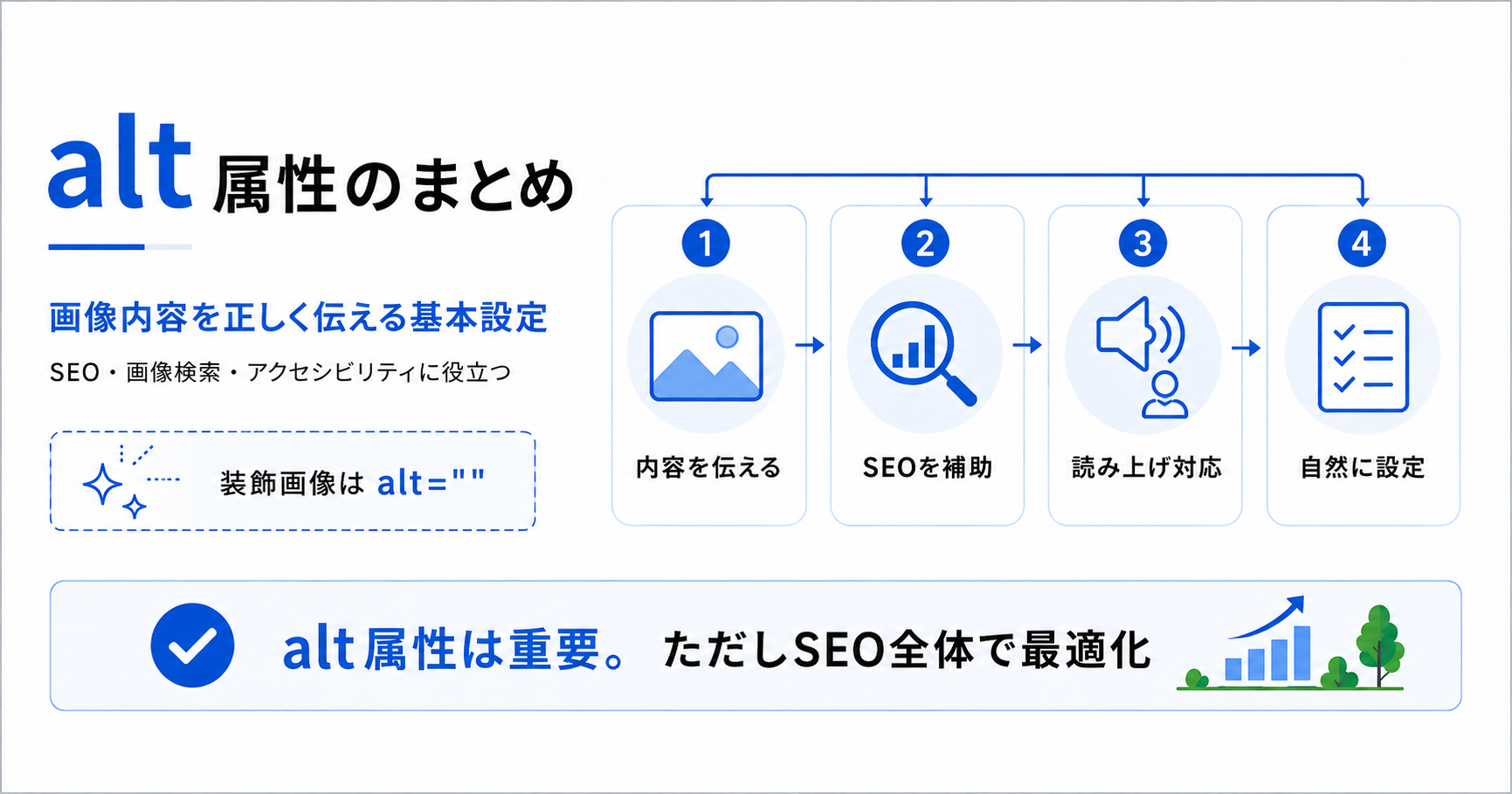
alt属性は画像内容を正しく伝え、画像検索やユーザー体験を改善する重要な内部SEO施策です。
alt属性は、画像の内容を検索エンジンやユーザーに伝えるための基本的なSEO設定です。一般的には「altタグ」と呼ばれることもありますが、正確にはimgタグに設定する「alt属性」を指します。
ただし、検索順位を上げるためにキーワードを詰め込むのではなく、画像の役割に合わせて自然で具体的に記述することが重要です。
また、alt属性はSEO対策の一部にすぎません。検索順位や問い合わせ数を改善するには、記事構成、内部リンク、タイトルタグ、メタディスクリプション、CV導線、AI検索対策まで含めた総合的な見直しが必要です。
まずはお気軽にご相談ください
最後まで読んでいただき、ありがとうございます。
自社サイトのalt属性や内部対策に不安がある方はお気軽にご相談ください。
ホームページ診断・サイト改善・SEO対策・AI検索対策・オウンドメディア運用支援・記事制作まで、成果につながる改善のサポートをします。
サービス提供者について
松下 紘平(SEOコンサルタント)
全日本SEO協会「SEO検定1級」保有。
ホームページの改善やオウンドメディア運用を中心に、企業様・個人事業主の方のWeb集客をサポートしています。
✅ SEO・AI検索(LLMO)対策
→ 改善要素の洗い出しから実行支援までまるっとお任せください。
「何から手をつければいいかわからない」という段階からでも大丈夫です。
✅ Webサイト改善
→ 内部SEO対策に加え、導線設計やUI/UXの改善、コンテンツ改善まで幅広く対応します。
✅ コンテンツマーケティング
→ オウンドメディアの戦略設計からコンテンツ制作・運用までお任せください。
記事1本からのご相談も承ります。
フリーランス名鑑 限定特典
フリーランス名鑑経由でご連絡いただいた方限定で、以下のいずれかを無料でご提供します。
・サイト簡易診断
・SEO記事1本制作
下記メールまたはチャットワークから「フリーランス名鑑の記事を見た」とお伝えください。
ご相談・お問い合わせ先
メールアドレス
kohei.90118@gmail.com
Chatwork
ID:koheimatsushita
https://www.chatwork.com/koheimatsushita
- この記事にいいね!する


この記事を書いた人

- いいね!
稼働ステータス
◎現在対応可能
- 松下 紘平
職種
マーケティング
Webディレクター
希望時給単価
3,000円~5,000円
SEO・AI検索対策を軸に、ホームページの改善やオウンドメディアの運用を通じて問い合わせを増やすご支援をしています。 改善要素の洗い出しからコンテンツマーケティング、サイト改善、制作ディレクションまで対応しており、美容クリニックや士業、製造業など幅広い業種でご支援が可能です。 「ホームページからの問い合わせが少ない」 「オウンドメディアの運用で問い合わせを増やしたい」 「SEOやAI検索対策を強化したい」 とお悩みの方、お気軽にご相談ください。 売上・利益向上のサポートをいたします。 ■ 主な実績 ・ホームページ改善 └ SEO・コンテンツ改善により、月間問い合わせ件数を1件→5~10件へ改善 └ 内部SEO対策により、月間アクセス数を約1.5倍(9,000→14,000)へ改善 └ 「地域名×サービス名」などの主要キーワードで検索順位1~3位を獲得 ・コンテンツマーケティング └ オウンドメディアの運用支援により、問い合わせ件数を約3倍(5件→15件/月)に改善 └ 200本以上のSEO記事制作を経験 └ 「○○ 費用」「○○ おすすめ」などのキーワードで検索順位1位を多数獲得 └ 暗号資産に関するメディアサイトを一人で立ち上げ、3か月で月間10,000PV、CV数100件以上を獲得 ■ 主な対応業界 ・美容クリニック ・税理士事務所 ・製造業 ・コンサルティング ・Webマーケティング ・不動産 ・リユース ・金融 ・福祉 ・健康食品 ・ゲーム ・副業メディア ■ 経歴・職歴 ・2019年:関西学院大学 理工学部 卒業 ・2019年~2021年:証券会社 資産運用アドバイザーとして個人・法人営業に従事。 個人で金融マーケットや資産運用に関するサイトも運営。 ・2022年~2024年:M&A仲介会社 M&Aコンサルタントとして案件発掘からクロージングまで一連の業務に従事。 事例記事や取材記事、ホワイトペーパーの制作にも携わる。 ・2024年~2025年 Web3ゲーム特化のeスポーツチームに選手として所属。 暗号資産やNFTに関するメディアサイトを立ち上げ運営を行う。 ・2025年~:フリーランス SEOコンサルタント・Webディレクターとして独立。ホームページ改善、オウンドメディア運営、Web制作などを支援。 【連絡先】 ■ Chatwork ID:koheimatsushita https://www.chatwork.com/koheimatsushita ■ メールアドレス kohei.90118@gmail.com
スキル
SEO
WEBサイト設計
WEB戦略設計
・・・(登録スキル数:5)
スキル
SEO
WEBサイト設計
WEB戦略設計
・・・(登録スキル数:5)