Claude Codeで動画編集を始める前にやっておく設定【Mac編】
- 樋口 慧
- 記事制作日2026年10月28日
- 更新日2026年10月29日

- 1いいね!

前回、広告動画の制作でClaude Codeをどう使っているかを書きました。
今回は「自分でも試したい」という方向けに、私たちが最初にやった準備と、実際につまずいたところをまとめます。
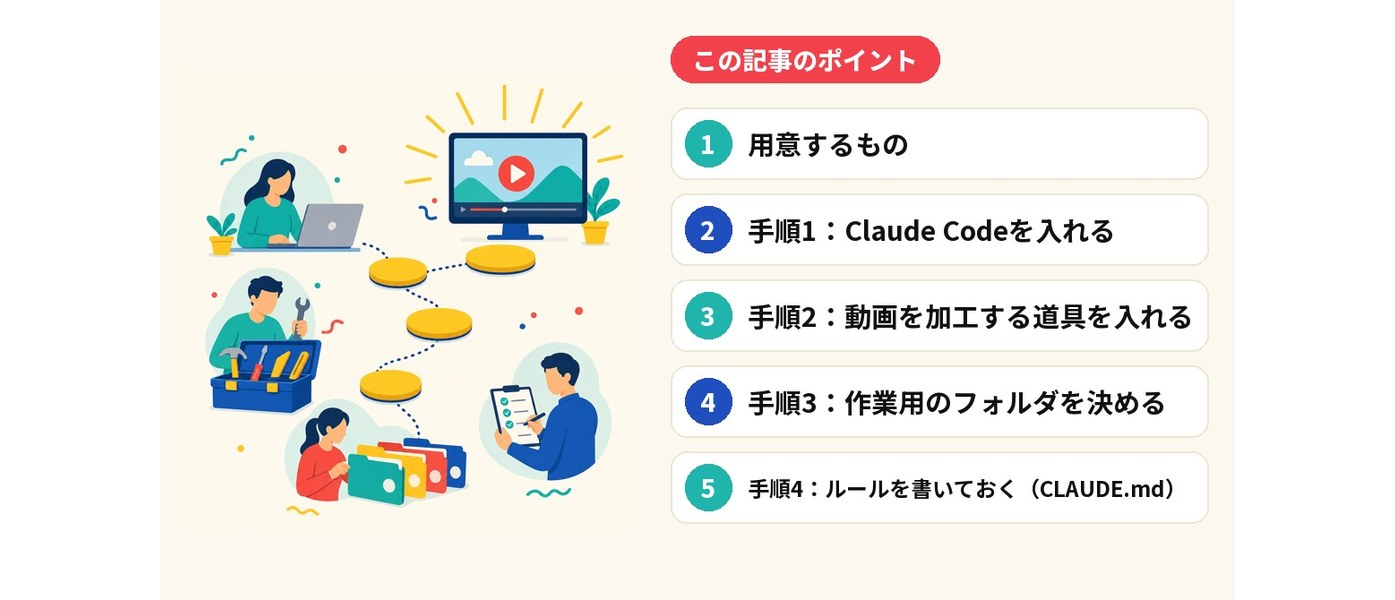
用意するもの
- Mac(Apple シリコン搭載モデルがおすすめ)
- Claudeの有料プラン(Pro または Max)
- ストレージの空き容量(動画素材を扱うので、最低でも50GBほど)
手順1:Claude Codeを入れる
Claudeのデスクトップアプリを入れて、「Code」のタブを開くのがいちばん簡単です。
ターミナルに慣れている方は、公式の手順でコマンドラインから入れることもできます。
最初の起動時にClaudeのアカウントでログインすれば、準備完了です。
手順2:動画を加工する道具を入れる
Claude Codeは、パソコンに入っている道具を使って作業します。
動画編集で必要になるのは主に次の3つです。
- Homebrew:Macに道具を入れるための入れ物
- ffmpeg:動画のカット、つなぎ、書き出しをする道具
- Python(uv):細かい処理を書くための言語と、その管理ツール
実はこの3つも、Claude Codeに「ffmpegを使えるようにして」と頼めば、入れ方を案内しながら進めてくれます。
パスワードの入力など、本人がやる必要がある部分だけ自分で操作します。
手順3:作業用のフォルダを決める
案件ごとに、次のようなフォルダを作っておくと迷いません。
- 素材:撮影した動画、写真、ロゴ
- 台本:セリフとテロップの一覧
- 書き出し:完成した動画
- 作業:途中のファイル
Claude Codeはフォルダの中身を読んで動くので、置き場所が決まっているだけで指示がぐっと短くなります。
手順4:ルールを書いておく(CLAUDE.md)
いちばん効果が大きいのがこれです。
作業フォルダに「CLAUDE.md」というメモを置くと、Claude Codeは毎回それを読んでから作業します。
たとえば、こんなことを書いておきます。
- テロップは人の顔にかぶせない
- フィルターはかけない
- BGMは声より小さく、効果音は社内の素材から選ぶ
- 書き出しは縦1080×1920
一度書いておけば、毎回同じことを伝えなくても、チームの基準どおりに仕上げてくれます。
手順5:小さく試す
最初から1本まるごと任せるのではなく、
「この動画の無言の部分をカットして」
「このセリフにテロップを入れて」
のように、1つずつ頼むのがおすすめです。
結果を見て、気になった点をCLAUDE.mdに足していくと、どんどん自分たち好みの編集に近づいていきます。
最初に書いたルールの例
手順4のCLAUDE.mdには、こんなルールを書いています。どれも、実際の修正指示から生まれたものです。
- テロップは人の顔に被せない(顔の位置を検出して避ける)
- 色を変えるフィルターはかけない
- 効果音とBGMは、社内にある実際の音源から選ぶ
指摘をもらうたびに1行ずつ足していくと、同じ直しが二度と出なくなります。
つまずきやすいポイント
- 素材がクラウドにしかない:Google ドライブなどの素材は、先にパソコンへダウンロードしておく
- ファイル名に記号が多い:日本語や記号の多いファイル名は、英数字に変えておくとトラブルが減る
- 一度に頼みすぎる:工程を分けて頼んだほうが、仕上がりが安定する
この記事を書いた人
樋口 慧(株式会社BUZZ MEET)
ショート動画広告の企画・撮影・編集・運用を担当。納品した広告動画は1,000本以上・100社以上、提携演者は1,600名以上。
▶ 動画広告の相談をする(15分・無料)
▶ 株式会社BUZZ MEET 公式サイト
▶ 料金を見る(売れる動画広告くん)
▶ メディア出演:M&A BANK(約3分)
- この記事にいいね!する


この記事を書いた人


- いいね!
稼働ステータス
◎現在対応可能
- 樋口 慧
職種
マーケティング
Webディレクター
希望時給単価
5,000円~10,000円
LPを渡すだけで、売れる縦型動画広告ができあがります。 広告用ショート動画制作でしたらぜひ弊社におまかせください! ・納品1,000本以上/100社以上 ・LP丸投げでROAS1,000%実績あり ・提携演者1,600名 ・月100本まで対応 ・1本1万円〜(演者・撮影・編集こみ) ▶ 株式会社BUZZ MEET: https://buzzmeet.biz/
スキル
Adobe Premiere pro
・・・(登録スキル数:3)
スキル
Adobe Premiere pro
・・・(登録スキル数:3)